> For the complete documentation index, see [llms.txt](https://ajuda.clientefiel.app/llms.txt). Markdown versions of documentation pages are available by appending `.md` to page URLs; this page is available as [Markdown](https://ajuda.clientefiel.app/painel-cliente-fiel/configuracoes-basicas/modulos-adicionais/12.2.1-como-registrar-novo-pedido-para-a-mesa.md).
# 12.2.1 Como registrar novo pedido para a mesa
{% tabs %}
{% tab title="PASSO 1: Como registrar pedido" %}
Abra o painel de pedidos. Clique em **Pedido de Mesa**
O pedido de mesa, vai aparecer nessa tela.
Clique em **ABERTA**
Clique em **ADICIONAR PEDIDO**
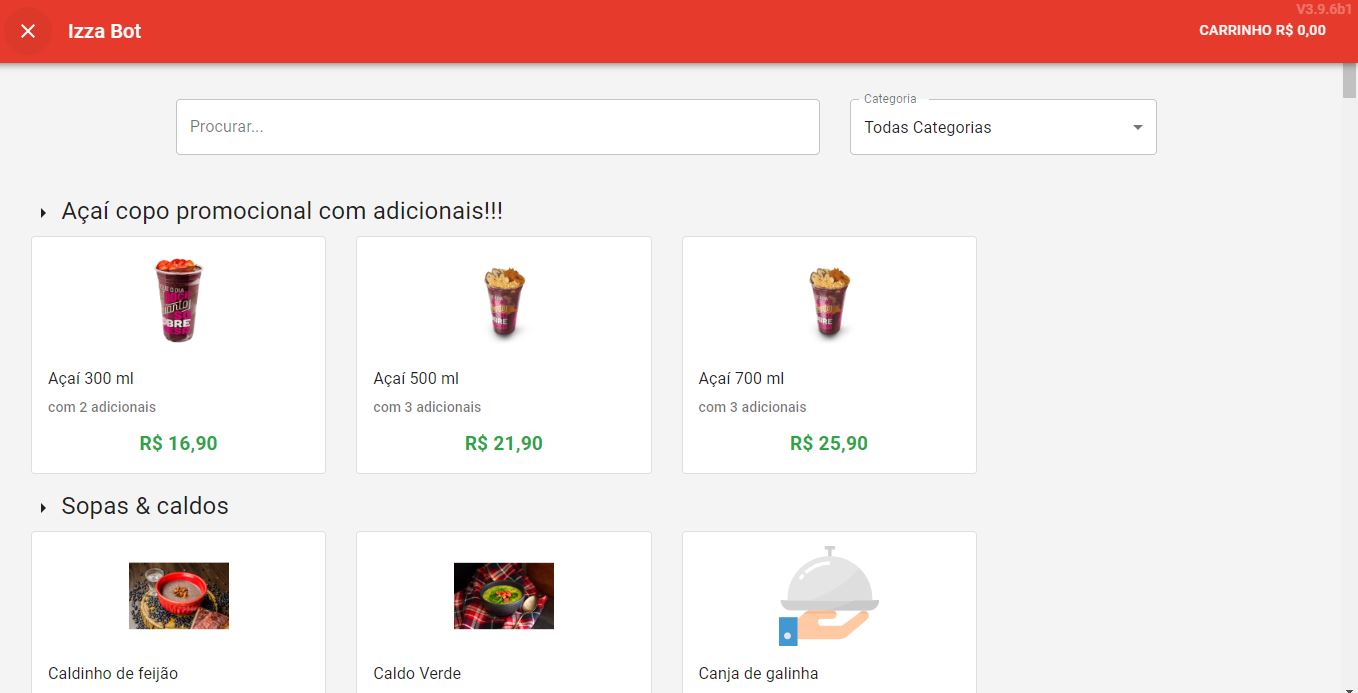
Vai abrir a tela do cardápio.
Faça o mesmo processo do registro do primeiro pedido.
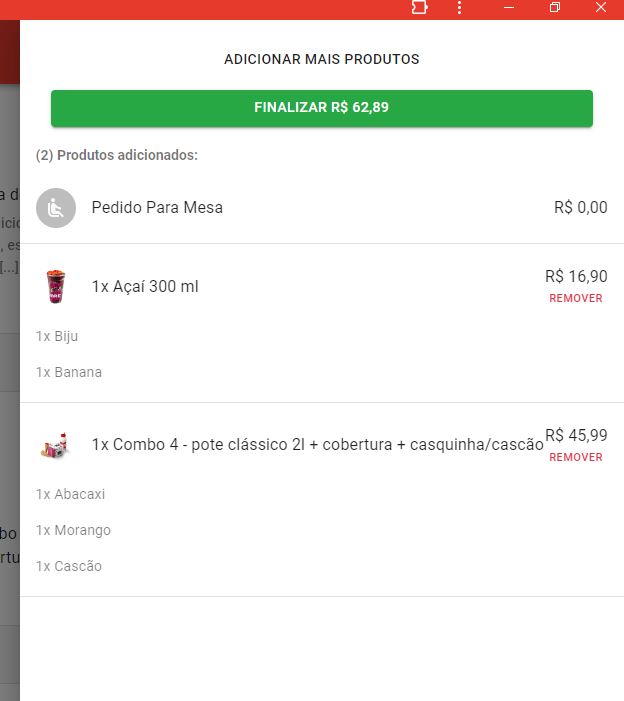
Adicione itens no carrinho.
Clique em **FINALIZAR.**
Clique na setinha e selecione a Mesa.
Selecione a forma de pagamento.
Os outros dados são opcionais.
Clique em **Confirmar.**
{% endtab %}
{% tab title="PASSO 2: Após novo pedido registrado " %}
Abra o painel de pedidos. Clique em **Pedido de Mesa.**
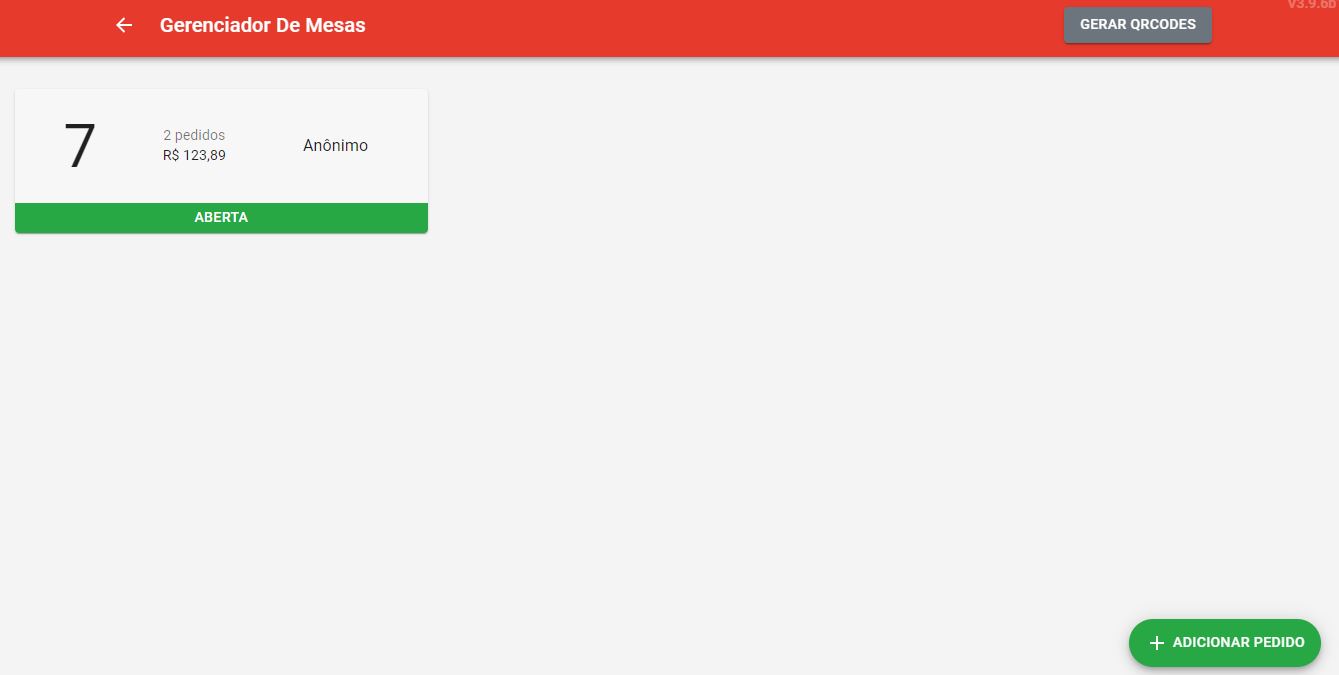
O novo pedido de mesa, vai aparecer nessa tela: 2 pedidos.
E o valor total dos pedidos também.
Clique em **ABERTA**
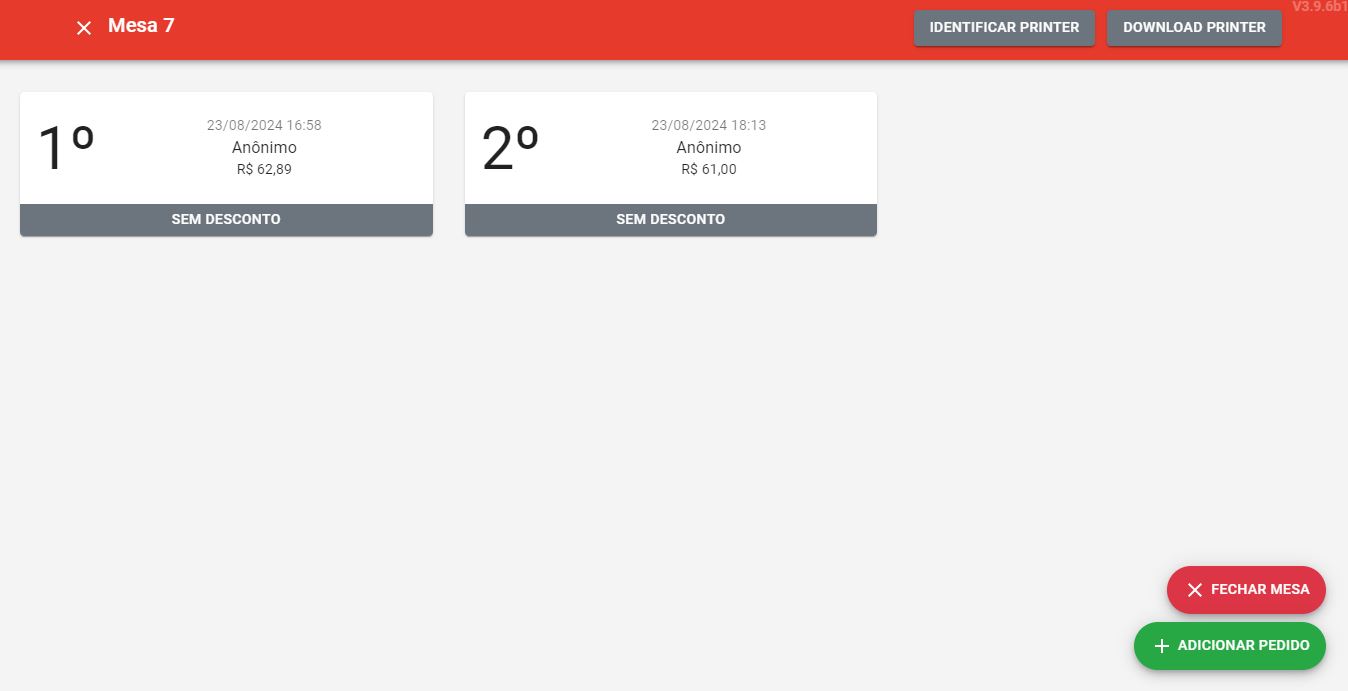
Vai aparecer os pedidos registrados na mesa.
{% endtab %}
{% endtabs %}